
1. Invocando LinuxCNC
After installation, LinuxCNC starts just like any other Linux program: run it from the terminal by issuing the command linuxcnc, or select it in the Applications → CNC menu.
2. Selector de configuración
When starting LinuxCNC (from the CNC menu or from the command line without specifying an INI file) the Configuration Selector dialog starts.
El diálogo Selector de Configuración permite al usuario elegir una de las configuraciones existentes (Mis Configuraciones) o seleccionar una nueva (Configuraciones de Muestra) para copiarla a su directorio de inicio. Las configuraciones copiadas aparecerá en Mis configuraciones en la próxima invocación del Selector de Configuración.
El selector de configuración ofrece una selección de configuraciones organizada asi:
-
Mis configuraciones - Configuraciones de usuario ubicadas en linuxcnc/configs en tu directorio home.
-
Configuraciones de ejemplo - Estas configuraciones, cuando se seleccionan, se copian en linuxcnc/configs. Una vez que copie una configuración a su directorio local, el lanzador lo ofrecerá como Mis configuraciones. Los nombres bajo los cuales se presentan dichas configuraciones locales corresponden al de los directorios dentro del directorio configs/:
-
sim - Configuraciones que incluyen hardware simulado. Pueden ser usadas para probar o aprender cómo funciona LinuxCNC.
-
by_interface - Configuraciones organizadas por tipo de GUI.
-
by_machine - Configuraciones organizadas por tipo de máquina.
-
apps - Aplicaciones que no requieren iniciar linuxcnc pero pueden ser útiles para pruebas o aplicaciones como PyVCP o GladeVCP.
-
attic - Configuraciones obsoletas o históricas.
-
Las configuraciones en sim suelen ser el punto de partida más útil para usuarios nuevos y están organizadas en torno a las siguientes GUIs soportadas:
-
axis - GUI de teclado y mouse
-
craftsman - GUI de pantalla táctil (¿ya no se mantiene?)
-
gmoccapy - GUI de pantalla táctil
-
gscreen - GUI de pantalla táctil
-
pyvcp_demo - Panel de control virtual Python
-
qtaxis - GUI de pantalla táctil, parecida a axis
-
qtdragon - GUI de pantalla táctil
-
qtdragon_hd - GUI de pantalla táctil, alta definición
-
qtplasmac - GUI de pantalla táctil, para mesas plasma
-
qttouchy - GUI de pantalla táctil
-
tklinuxcnc - GUI de teclado y mouse (ya no se mantiene)
-
touchy - GUI de pantalla táctil
-
woodpecker - GUI de pantalla táctil
Un directorio de configuración de GUI puede contener subdirectorios con configuraciones que ilustran situaciones especiales o incrustación de otras aplicaciones.
Las configuraciones by_interface están organizadas en torno a interfaces hardware comunes compatibles como:
-
general mechatronics
-
mesa
-
parport
-
pico
Estas configuraciones pueden requerir el uso de hardware relacionado como puntos de partida para un sistema.
Las configuraciones by_machine están organizadas alrededor de sistemas completos conocidos como:
-
boss
-
cooltool
-
scortbot erIII
-
sherline
-
smithy
-
tormach
Es posible que se requiera un sistema completo para usar estas configuraciones.
Las apps típicas son cualquiera de:
-
Utilerías que no requieren iniciar linuxcnc
-
Demostraciones de aplicaciones que pueden usarse con linuxcnc
-
info - Crea un archivo con información del sistema que puede ser útil para diagnóstico de problemas.
-
gladevcp - Ejemplo de aplicaciones de GladeVCP.
-
halrun - Inicia halrun en un terminal.
-
latency - Aplicaciones para investigar latencia
-
latency-histogram-1 - histograma para un solo servo-hilo
-
latency-histogram - histograma
-
latency-test - prueba estándar
-
latency-plot - gráfico de barras
-
-
parport - Aplicaciones para probar el puerto paralelo.
-
pyvcp - Ejemplo de aplicaciones pyvcp.
-
xhc-hb04 - Aplicaciones para probar un MPG inalámbrico USB xhc-hb04
-
|
Note
|
En el directorio de aplicaciones, solo se ofrecen para copiar en el directorio de usuario las aplicaciones que están modificadas útilmente por el usuario. |
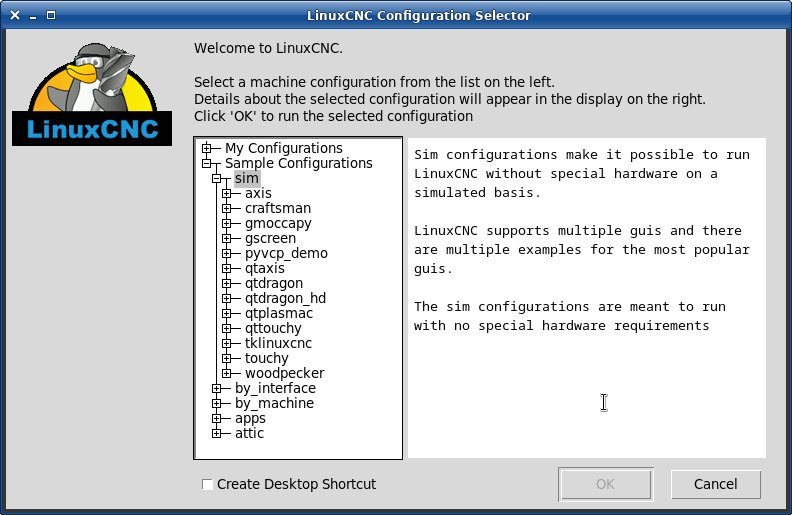
Haga clic en cualquiera de las configuraciones listadas para mostrar información específica al respecto. Haga doble clic en una configuración o haga clic en Aceptar para comenzar la configuración.
Para agregar un icono en el escritorio de Ubuntu que inicie directamente una configuración sin mostrar la pantalla del Selector de configuración, seleccione Crear acceso directo en escritorio y luego haga clic en Aceptar.
Cuando seleccione una configuración de la sección Configuraciones de Muestra, automáticamente se colocará una copia de esa configuración en el directorio ~/linuxcnc/configs.
3. Pasos siguientes en la configuración
Después de encontrar la configuración de muestra que use la misma interfaz de hardware que su máquina (o un simulador) y guardar una copia en su directorio de inicio, puede personalizarla según los detalles de su máquina. Consulte el Manual del integrador para temas sobre la configuración.
4. Configuraciones del simulador
Todas las configuraciones enlistadas en Configuraciones de Muestra/sim están destinadas a ejecutarse en cualquier computadora. No se requiere hardware específico y no es necesario tiempo real.
Estas configuraciones son útiles para estudiar capacidades u opciones individuales. Las configuraciones en sim están organizadas de acuerdo con la interfaz gráfica de usuario utilizada en la demostración. El directorio para Axis contiene la mayor cantidad de opciones y subdirectorios porque es la GUI más probada. Las capacidades demostradas con cualquier GUI específica pueden estar disponibles en otras GUIs también.
5. Recursos de configuración
El selector de configuración copia todos los archivos necesarios para una configuración a un nuevo subdirectorio de ~/linuxcnc/configs (equivalente: /home/nombre_de_usuario/linuxcnc/configs). Cada directorio creado incluirá al menos un archivo INI (inifilename.ini) que se usa para describir una configuración específica.
5.1. When the copy happens
For the following cases the Configuration Selector copies the chosen sample configuration to ~/linuxcnc/configs:
-
Package install (deb, rpm, distro packages): sample configurations live under a system path and are not writabe.
-
The file is not in the directory tree of
CONFIG_DIR(environmental variable) -
The file is in a directory included in
LINUXCNC_AUX_EXAMPLES(environmental variable)
For Run-In-Place (RIP) builds the source tree is normally writable by the user who built it, so the selector runs the configuration directly from the source tree without copying. Edits made through the configuration apply to the files in the RIP tree.
5.2. Forcing a copy from a RIP build
To test the copy-and-run path from a RIP build (or to keep a personal copy of a sample configuration outside the source tree), set the debug_pickconfig environment variable before launching LinuxCNC:
debug_pickconfig=1 linuxcnc
With this set, the selector copies the chosen sample configuration to ~/linuxcnc/configs even though the RIP source tree is writable.
Los archivos de recursos dentro del directorio copiado incluyen típicamente uno o mas archivos INI (nombre_archivo.ini) para configuraciones relacionadas y un archivo de tabla de herramientas (nombre_archivo_herramientas.tbl). Además, los recursos pueden incluir archivos HAL (nombre_archivo.hal, nombre_archivo.tcl), un archivo README para describir el directorio, e información específica de configuración en un archivo de texto con nombre de una configuración específica (inifilename.txt). Estos dos últimos archivos se muestran cuando se utiliza el selector de configuración.
Las configuraciones de ejemplo suministradas pueden especificar el archivo de parámetros HAL (archivo.hal) en el archivo de configuración INI que no están presentes en el directorio copiado porque se encuentran en la biblioteca de sistema Hallib. Esos archivos se pueden copiar al directorio de configuración de usuario y ser alterados según lo requiera el usuario para modificaciones o pruebas. Puesto que el directorio de configuración del usuario es el primero donde se buscan archivos HAL, las modificaciones locales prevalecerán.
El selector de configuración crea un enlace simbólico en el directorio de configuración de usuario (llamado hallib) que apunta a la biblioteca de sistema Halfile. Este enlace simplifica el copiado de un archivo de biblioteca. Por ejemplo, para copiar el archivo de biblioteca core_sim.hal para hacer modificaciones locales:
cd ~/linuxcnc/configs/nombre_de_configuracion
cp hallib/core_sim.hal core_sim.hal